📖 วิธีตั้งค่าเสียงโดเนทและระดับเสียง Text-to-Speech
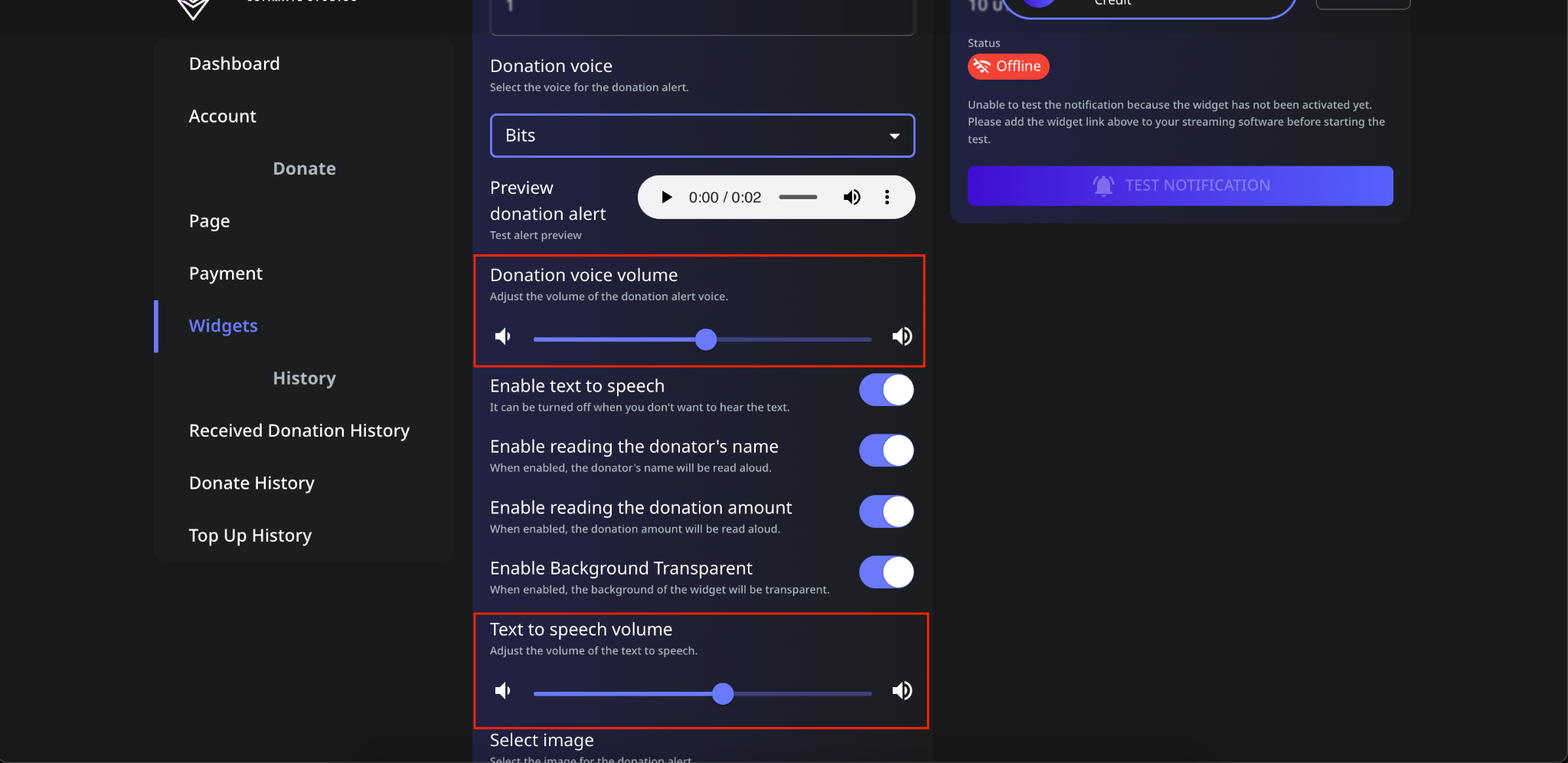
ใน Spectrum Live คุณสามารถปรับแต่งระดับเสียงสำหรับการแจ้งเตือนสองแบบต่าง ๆ ได้:
- ระดับเสียงของเสียงโดเนท: เสียงแจ้งเตือนที่เล่นเมื่อได้รับโดเนท
- ระดับเสียง Text-to-Speech (TTS): เสียงที่อ่านชื่อและจำนวนของผู้โดเนท
ทำตามขั้นตอนเหล่านี้เพื่อปรับการตั้งค่า:
📌 ขั้นตอนที่ 1: ไปที่การตั้งค่าระดับเสียง
- เข้าสู่ระบบ บัญชี Spectrum Live ของคุณ
- คลิกที่ Widgets ในแถบด้านข้าง
- เลื่อนลงเพื่อค้นหาการตั้งค่า ระดับเสียงของเสียงโดเนท และ ระดับเสียง Text-to-Speech
📌 ขั้นตอนที่ 2: ปรับระดับเสียงของเสียงโดเนท
- ค้นหาแถบเลื่อน ระดับเสียงของเสียงโดเนท
- ลากแถบเลื่อนไปทางซ้ายเพื่อลดระดับเสียงหรือไปทางขวาเพื่อเพิ่มมัน
- นี่คือการควบคุมเสียงแจ้งเตือนที่เล่นเมื่อได้รับโดเนท
- ประเภทเสียงโดเนท ที่มี:
- Bits
- Coin
- Multi Coin
- Alert
- เลือกประเภทเสียงโดเนทที่เหมาะสมกับสตรีมของคุณมากที่สุด
- คลิก Save เพื่อบันทึกการเปลี่ยนแปลง
📌 ขั้นตอนที่ 3: ปรับระดับเสียง Text-to-Speech (TTS)
- เลื่อนลงมาที่ส่วน ระดับเสียง Text-to-Speech
- ลากแถบเลื่อนไปทางซ้ายเพื่อลดระดับเสียง TTS หรือไปทางขวาเพื่อเพิ่ม
- นี่คือการควบคุมเสียงที่อ่านชื่อและจำนวนโดเนท
- คลิก Save เพื่อบันทึกการเปลี่ยนแปลง
🔄 ทดสอบการตั้งค่าของคุณ
- เมื่อปรับเรียบร้อยแล้ว ดูตัวอย่างการเปลี่ยนแปลง:
- คลิกปุ่ม Test Notification
- ฟังว่าเสียง Donation Voice และ TTS Volume อยู่ในระดับที่ต้องการหรือไม่
- หากจำเป็นให้ปรับแต่งแถบเลื่อนเพื่อความสมดุลที่สมบูรณ์แบบ
⚠️ การแก้ไขปัญหา
- เสียงดังหรือเบาเกินไป? ปรับแถบเลื่อนอย่างค่อยเป็นค่อยไปเพื่อให้เข้ากับสมดุลเสียงของสตรีมคุณ
- ต้องการปิดการใช้งาน text-to-speech? ปิด Enable Text-to-Speech เป็น OFF
ตอนนี้เสียงแจ้งเตือนโดเนทของคุณจะดังพอดีสำหรับสตรีมของคุณ! 🚀