📖 วิธีคัดลอกลิงก์วิดเจ็ตสำหรับแอปสตรีมมิ่งของคุณ
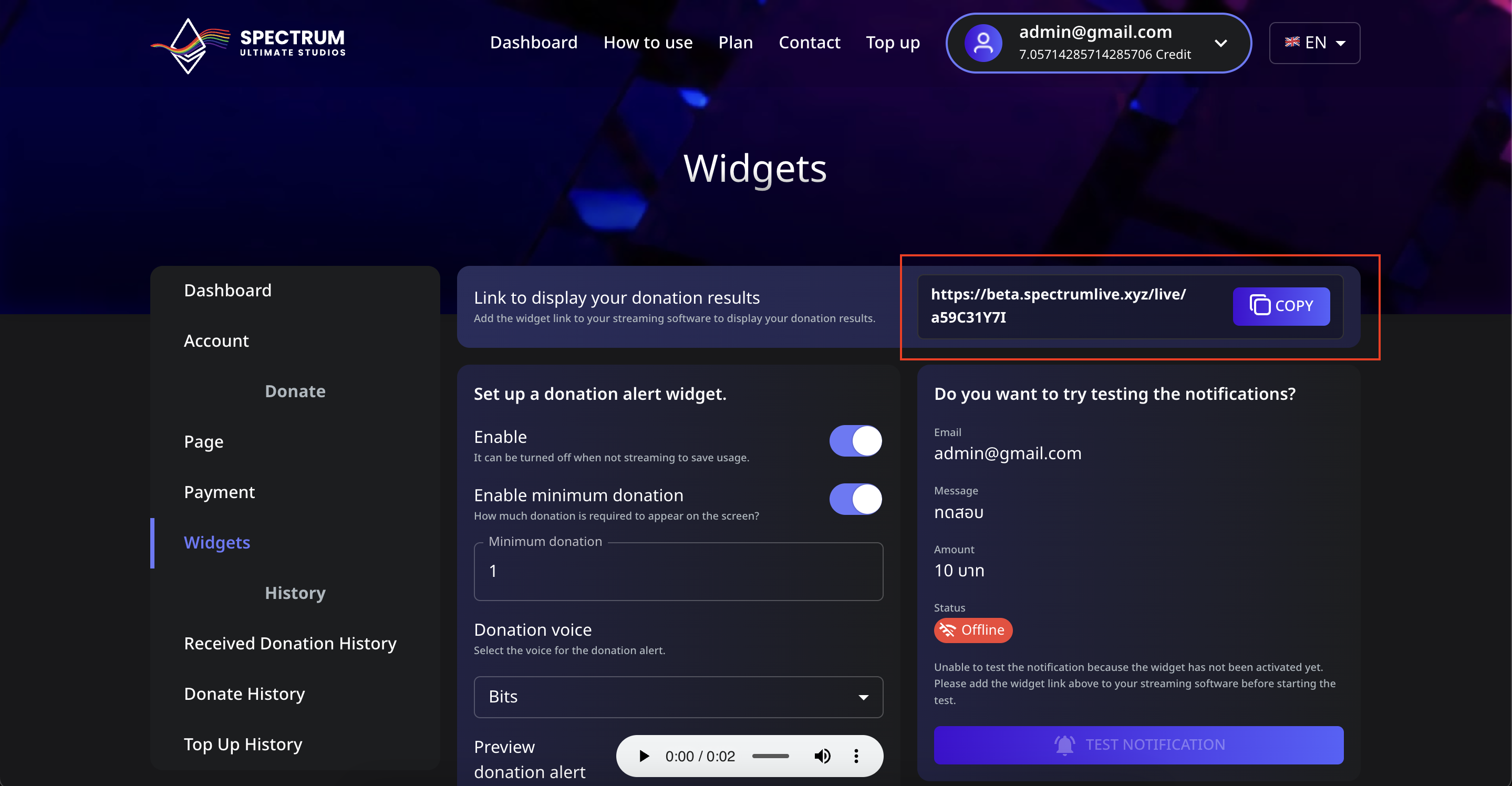
วิดเจ็ตใน Spectrum Live อนุญาตให้สตรีมเมอร์แสดงการแจ้งเตือนโดเนทระหว่างการถ่ายทอดสด คู่มือนี้จะแสดงวิธีคัดลอกลิงก์วิดเจ็ตของคุณและเพิ่มลงในซอฟต์แวร์สตรีมมิ่งเช่น OBS Studio หรือ Streamlabs
📌 ขั้นตอนที่ 1: ค้นหาลิงก์วิดเจ็ตของคุณ
- เข้าสู่ระบบ บัญชี Spectrum Live ของคุณ
- ไปที่เมนู Widgets จากแถบด้านข้าง
- ที่ด้านบนของหน้า จะแสดงส่วนที่มีป้ายกำกับ "ลิงก์เพื่อแสดงผลการโดเนทของคุณ"
- คลิกปุ่ม COPY เพื่อคัดลอก URL วิดเจ็ตเฉพาะของคุณ
📌 เพิ่มวิดเจ็ตใน OBS Studio
- เปิด OBS Studio
- ในแผง Sources คลิกที่ปุ่ม ➕ Add Source
- เลือก Browser และตั้งชื่อให้มัน (เช่น "Spectrum Live Donation Widget")
- วาง URL ที่คัดลอกลงใน ช่อง URL
- ตั้งค่า ความกว้าง เป็น
800และ ความสูง เป็น600(การตั้งค่าแนะนำ ปรับตามต้องการ) - คลิก OK เพื่อบันทึก
✅ ตอนนี้วิดเจ็ตโดเนทของคุณรวมเข้ากับ OBS แล้ว!
📌 เพิ่มวิดเจ็ตใน Streamlabs
- เปิด Streamlabs และไปที่แท็บ Editor
- คลิกปุ่ม ➕ Add Source และเลือก Browser Source
- วาง ลิงก์วิดเจ็ต ใน ช่อง URL
- ปรับความกว้างและความสูงตามความจำเป็น
- คลิก Done เพื่อบันทึก
🎉 ตอนนี้วิดเจ็ตโดเนทของคุณจะปรากฏในระหว่างการสตรีมสด!
🔄 ทดสอบวิดเจ็ตของคุณ
เพื่อให้แน่ใจว่าทุกอย่างทำงาน:
- กลับไปที่หน้าวิดเจ็ตใน Spectrum Live
- มองหาปุ่ม "Test Notification"
- หากวิดเจ็ตของคุณตั้งค่าอย่างถูกต้อง การคลิกปุ่มจะทำให้เกิดการแจ้งเตือนทดสอบบนสตรีมของคุณ
⚠️ เคล็ดลับการแก้ปัญหา
หากสถานะปรากฏว่า "ออฟไลน์" ตรวจสอบให้แน่ใจว่าคุณได้เพิ่ม URL วิดเจ็ตไปยังซอฟต์แวร์สตรีมมิ่งและเปิดใช้งานแล้ว
💡 ขั้นตอนถัดไป
ตอนนี้วิดเจ็ตของคุณถูกเพิ่มแล้ว คุณสามารถ:
- ปรับแต่งการแจ้งเตือนโดเนท (สี เสียง แอนิเมชัน)
- ตั้งค่าจำนวนเงินโดเนทขั้นต่ำ สำหรับการแจ้งเตือน
- เปิดใช้การอ่านออกเสียงข้อความ (TTS) สำหรับการโดเนท
สำรวจเมนู Widgets เพื่อปรับแต่งประสบการณ์การสตรีมของคุณ!