🎨 วิธีปรับแต่งหน้าการโดเนทของคุณ
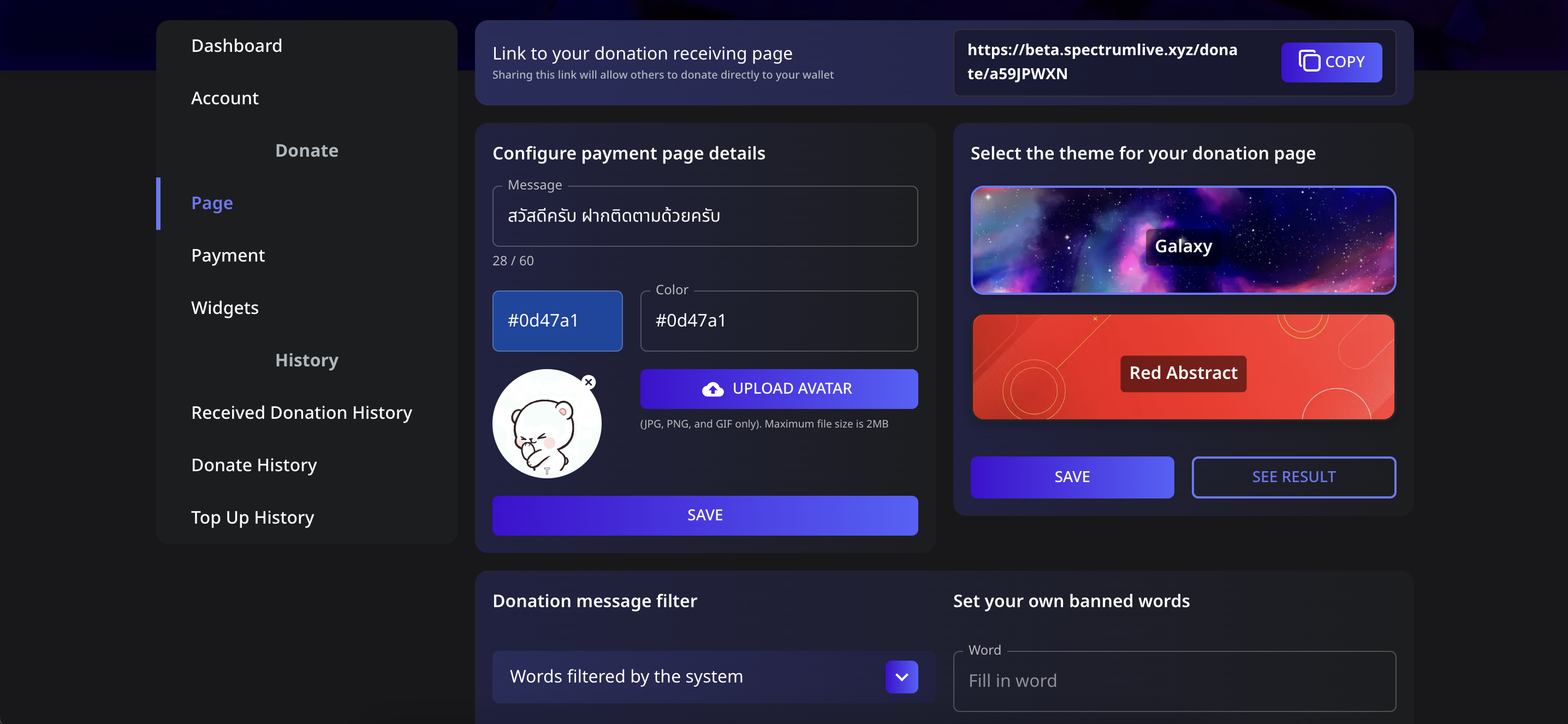
ใน Spectrum Live สตรีมเมอร์สามารถปรับแต่ง หน้าการโดเนท ให้ตรงกับแบรนด์และความชื่นชอบของตนเองได้ ซึ่งรวมถึงการตั้งค่าภาพหน้าปก อวาตาร์ ธีม และการกรองคำไม่เหมาะสมจากข้อความโดเนท
📌 ขั้นตอนที่ 1: เข้าถึงการตั้งค่าหน้าการโดเนท
- เข้าสู่ระบบ บัญชี Spectrum Live ของคุณ
- คลิกที่ Page ในแถบด้านข้าง
- คุณจะเห็นตัวเลือกการปรับแต่งต่าง ๆ รวมถึง:
- Message (ข้อความสั้นสำหรับผู้โดเนท)
- Page Colors (ปรับแต่งสีธีม)
- Upload Avatar (รูปภาพโปรไฟล์สำหรับหน้าการโดเนท)
- Select Theme (เลือกจากธีมที่มี เช่น Galaxy หรือ Red Abstract)
📌 ขั้นตอนที่ 2: ปรับแต่งหน้าการโดเนทของคุณ
1️⃣ ตั้งค่าข้อความต้อนรับ
- ค้นหากล่อง Message
- กรอกข้อความสั้น ๆ ที่จะแสดงบนหน้าการโดเนท (เช่น “ขอบคุณสำหรับการสนับสนุน!”)
2️⃣ ตั้งค่าสีของหน้า
- คลิกที่ Color Picker เพื่อเลือกสีที่ตรงกับแบรนด์ของคุณ
- สีที่เลือกจะถูกใช้ในพื้นหลังของหน้าการโดเนทของคุณ
3️⃣ อัปโหลดอวาตาร์
- คลิก UPLOAD AVATAR
- เลือกไฟล์ JPG, PNG หรือ GIF (ขนาดสูงสุด: 2MB)
- อวาตาร์จะปรากฏบนหน้าการโดเนทของคุณ
4️⃣ เลือกธีม
- เลือกธีมจากตัวเลือกที่มี (เช่น Galaxy หรือ Red Abstract)
- คลิก SAVE เพื่อบันทึกการเปลี่ยนแปลง
📌 ขั้นตอนที่ 3: ตั้งค่าตัวกรองข้อความโดเนท
เพื่อป้องกันข้อความที่ไม่เหมาะสมหรือไม่ต้องการไม่ให้ปรากฏในการแจ้งเตือนการโดเนท คุณสามารถเปิดใช้ Donation Message Filter
1️⃣ ใช้คำที่ถูกกรองโดยระบบ
- คลิกที่เมนู Words filtered by the system
- ระบบจะบล็อกคำที่ห้ามใช้ทั่วไปไม่ให้ปรากฏในข้อความโดเนทโดยอัตโนมัติ
2️⃣ เพิ่มคำห้ามเอง
- ในส่วน Set your own banned words กรอกคำที่คุณต้องการบล็อก
- คลิก ADD NEW WORD
- ข้อความโดเนทใด ๆ ที่มีคำห้ามจะ ไม่ ถูกแสดงหรืออ่านออกเสียง
✅ บันทึกและดูตัวอย่างหน้าการโดเนทของคุณ
- คลิก SAVE เพื่อบันทึกการเปลี่ยนแปลงทั้งหมด
- คลิก SEE RESULT เพื่อดูตัวอย่างว่าหน้าการโดเนทของคุณจะดูเป็นอย่างไรสำหรับผู้โดเนท
🎉 แล้วหน้าการโดเนทของคุณก็พร้อมที่จะรับการโดเนทแล้ว! 🚀